Стоп по ингредиенту с кассы
Когда в ресторане кончается ингредиент, например сироп для колы или кетчуп, обычно приходится вспоминать и ставить на стоп каждое блюдо, где он есть. Стоп по ингредиенту делает это сам: кассир выбирает ингредиент, а Stoplist.Tech по техкартам iiko находит все блюда и модификаторы с ним и ставит их на стоп по всему ресторану. Когда ингредиент привезли, стоп снимается одной кнопкой.
Что нужно
- Плагин версии 26.10.29.1 или новее на кассе, с которой ставят стоп. Рекомендуем 26.10.29.3. См. историю версий.
- Касса подтверждена в Stoplist.Tech.
- Стоп по ингредиенту подключён для вашей сети. Он доступен не на всех тарифах; если касса отвечает «Функция недоступна в вашем тарифе», напишите в поддержку.
- Ключ iiko Cloud в разделе Интеграция. Техкарты сервис берёт из iiko сам, загружать их в раздел Техкарты не нужно.
Стоп ставится на все кассы ресторана, где установлен плагин, любой версии. Чтобы блюда с размерами встали на стоп во всех размерах, на кассах нужен плагин 2.3.0 или новее.
Поставить на стоп
-
На кассе откройте Дополнения → Стоп по ингредиенту.
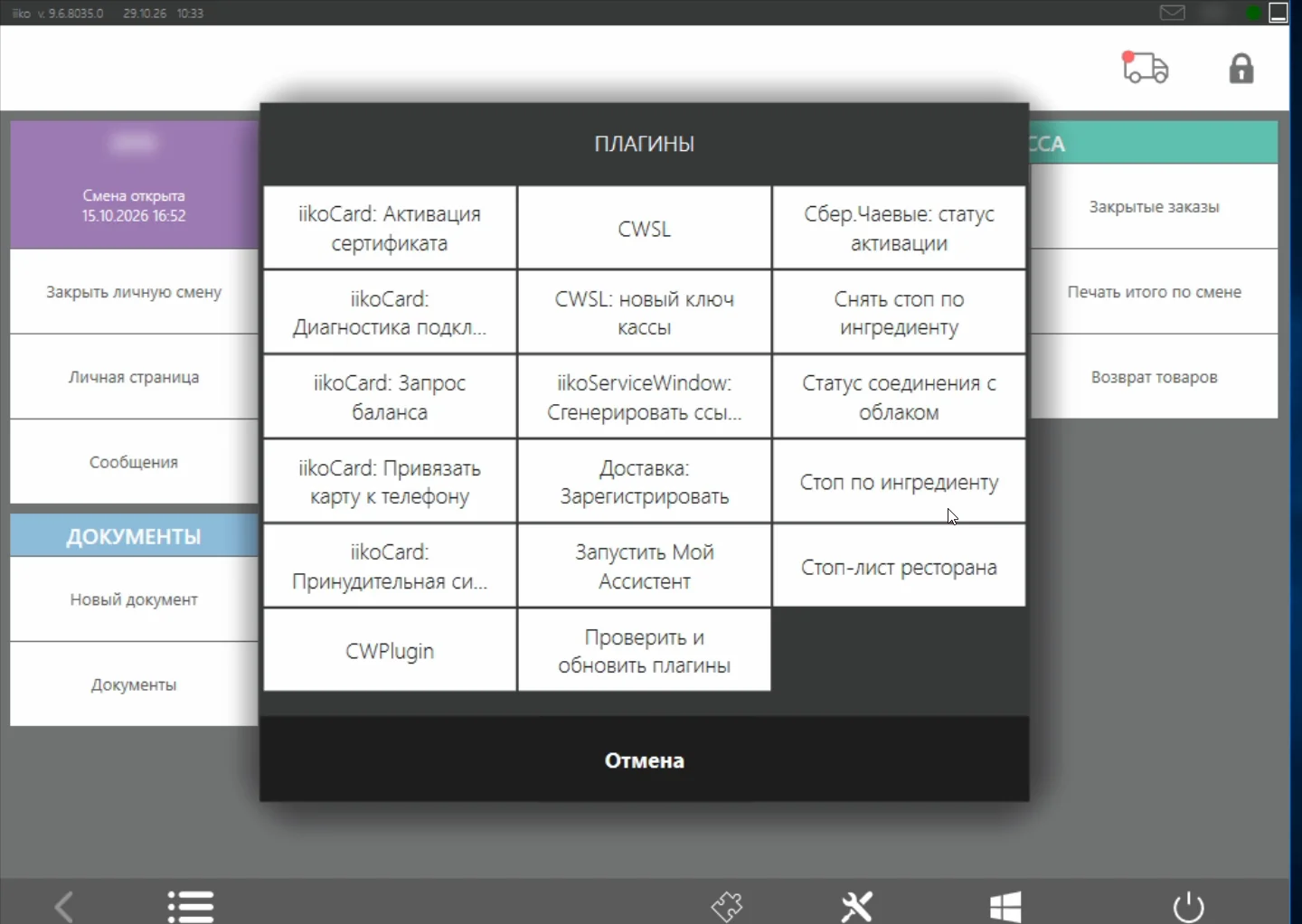
Кнопки плагина в «Дополнениях» iikoFront -
Введите часть названия ингредиента, например «сыр», и нажмите Найти.
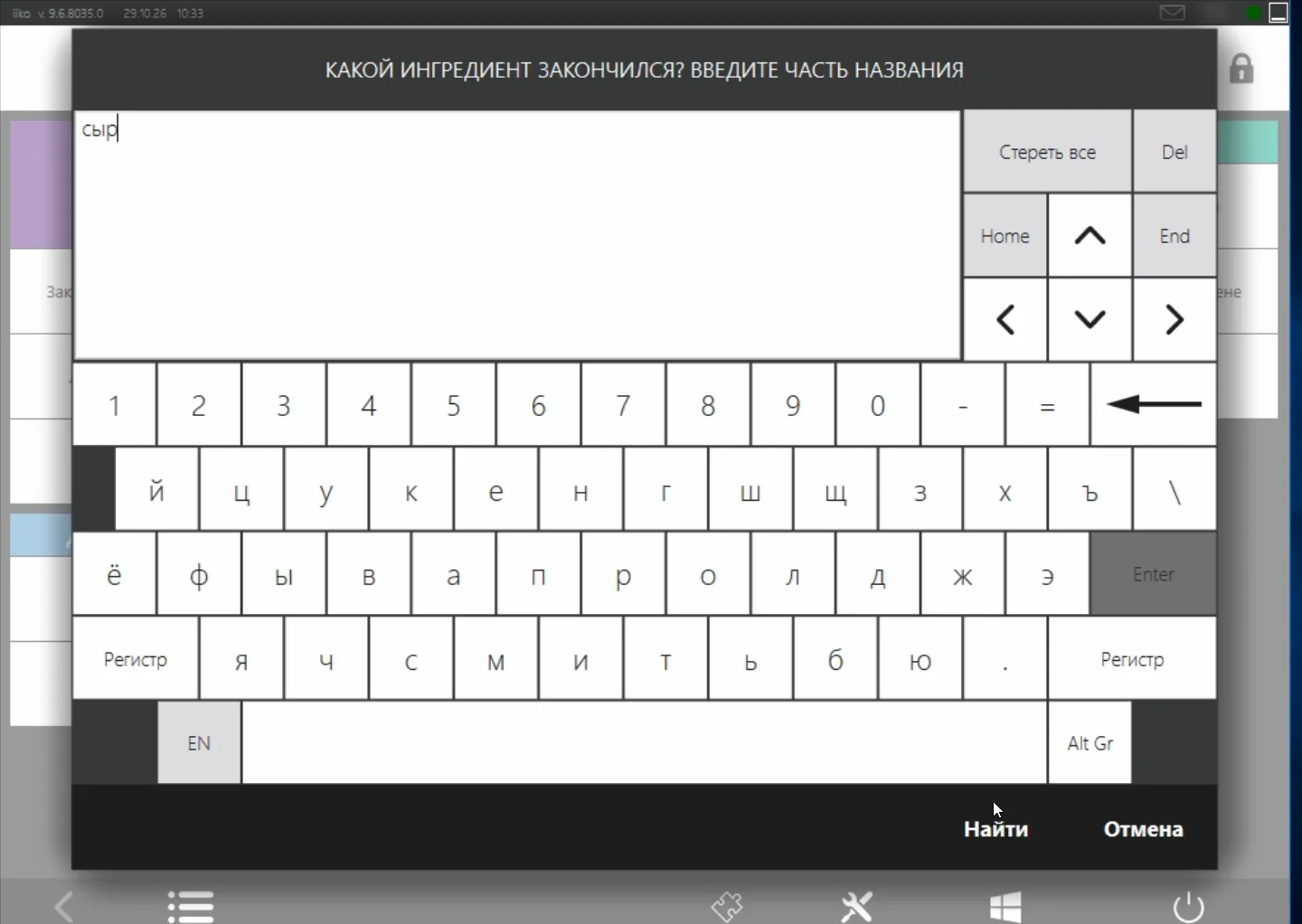
Поиск ингредиента -
Выберите ингредиент из списка. Рядом с названием указано, в скольких позициях он встречается; сначала идут самые частые. Поиск идёт по части названия, поэтому в список попадают и похожие: по «сыр» найдутся разные сыры и всё, что помечено «сырье». Выберите тот ингредиент, что закончился.
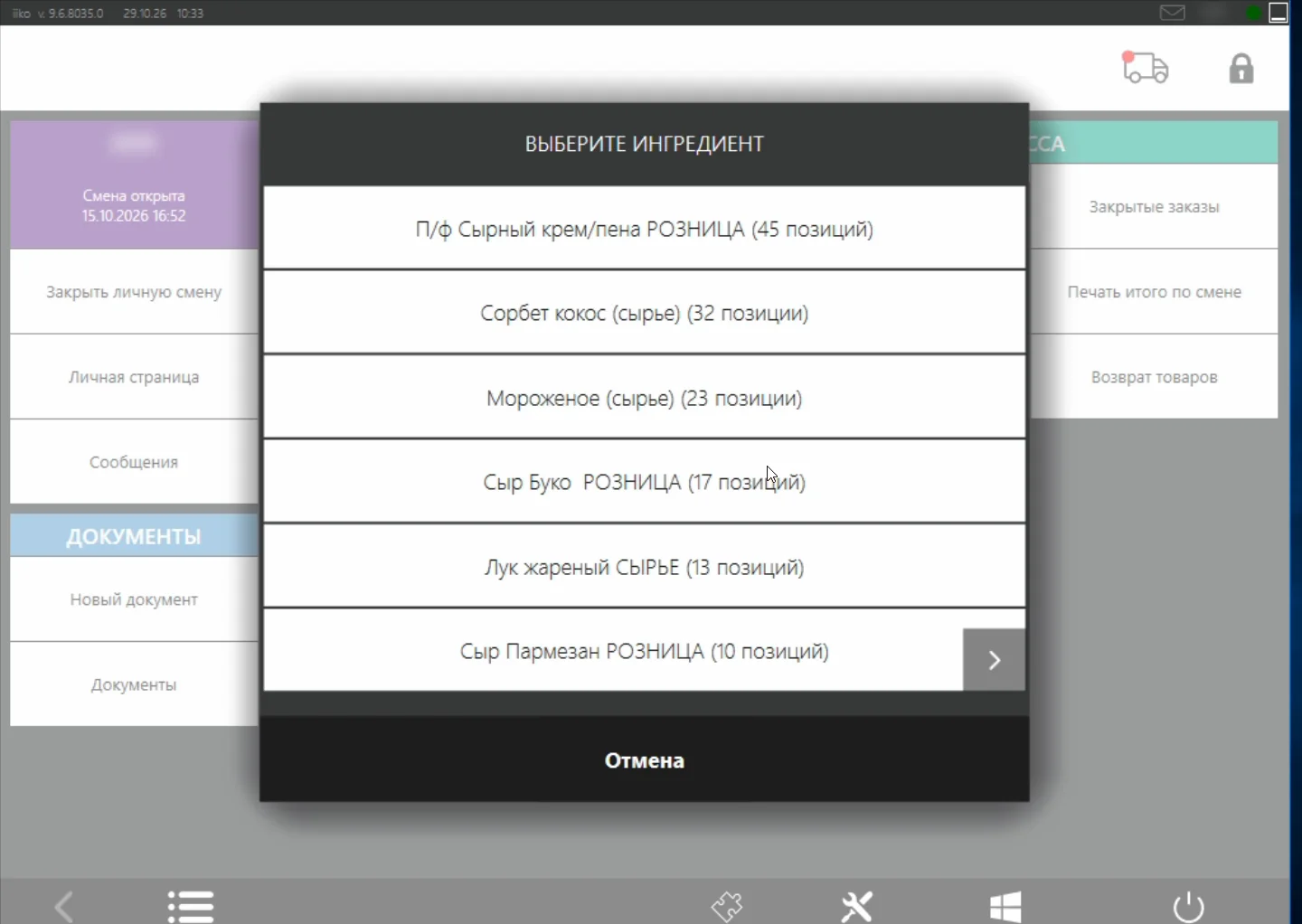
Выбор ингредиента -
Проверьте, что встанет на стоп: касса покажет, сколько блюд и модификаторов встанет на стоп по всему ресторану, и их список.
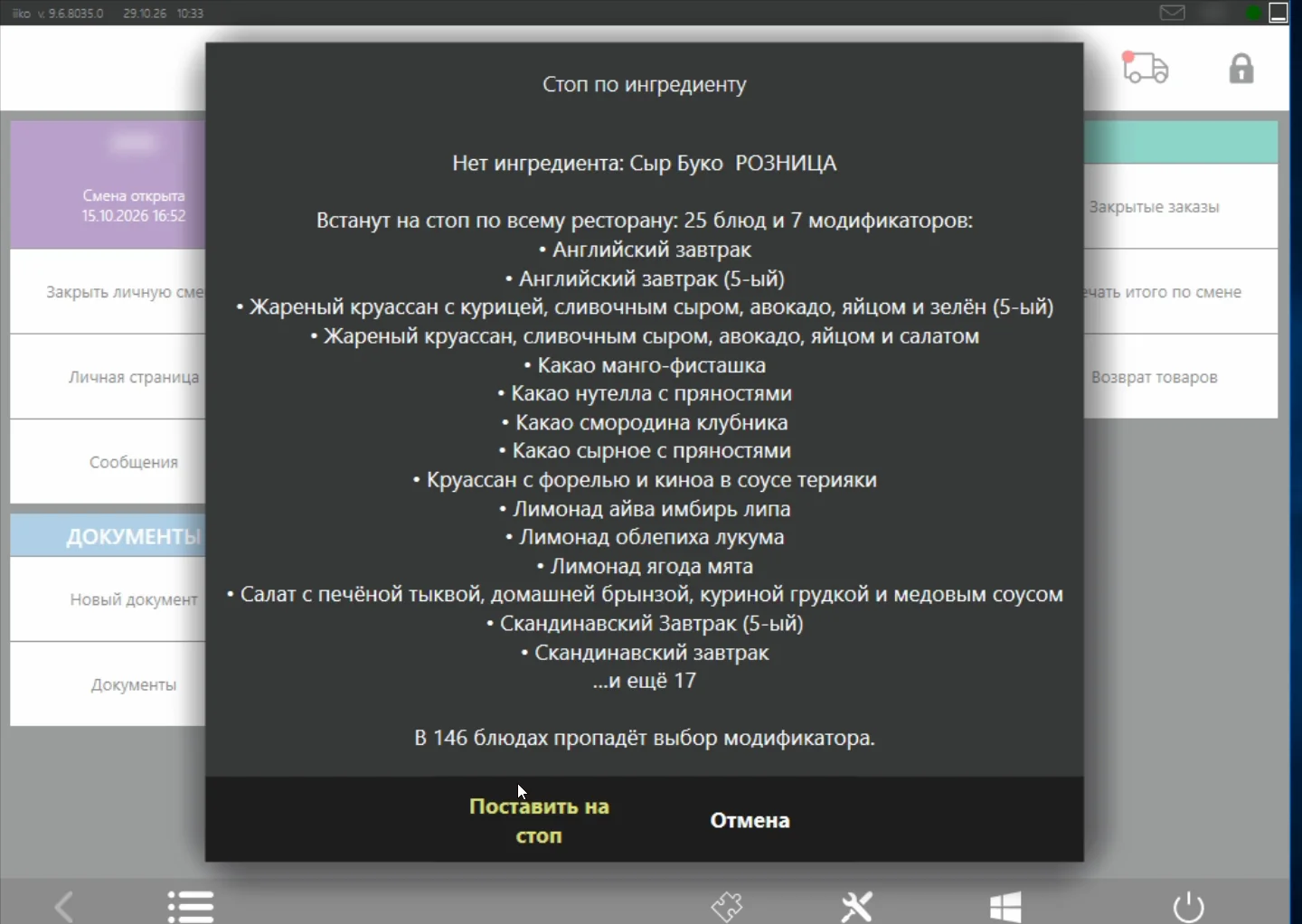
Что встанет на стоп -
Нажмите Поставить на стоп.
Касса сообщит, сколько позиций встало на стоп. Остальные кассы ресторана получат стоп в течение нескольких секунд.
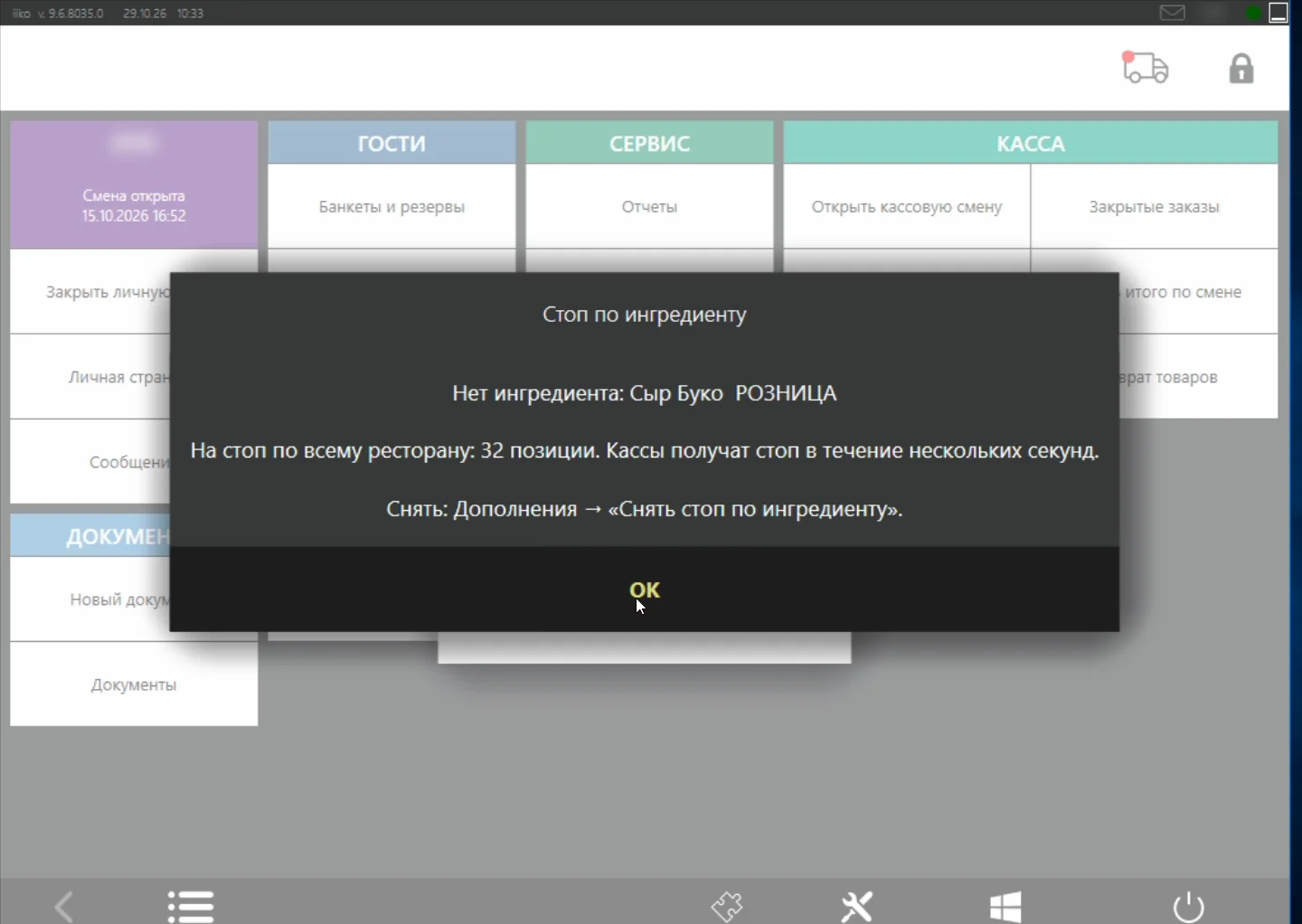
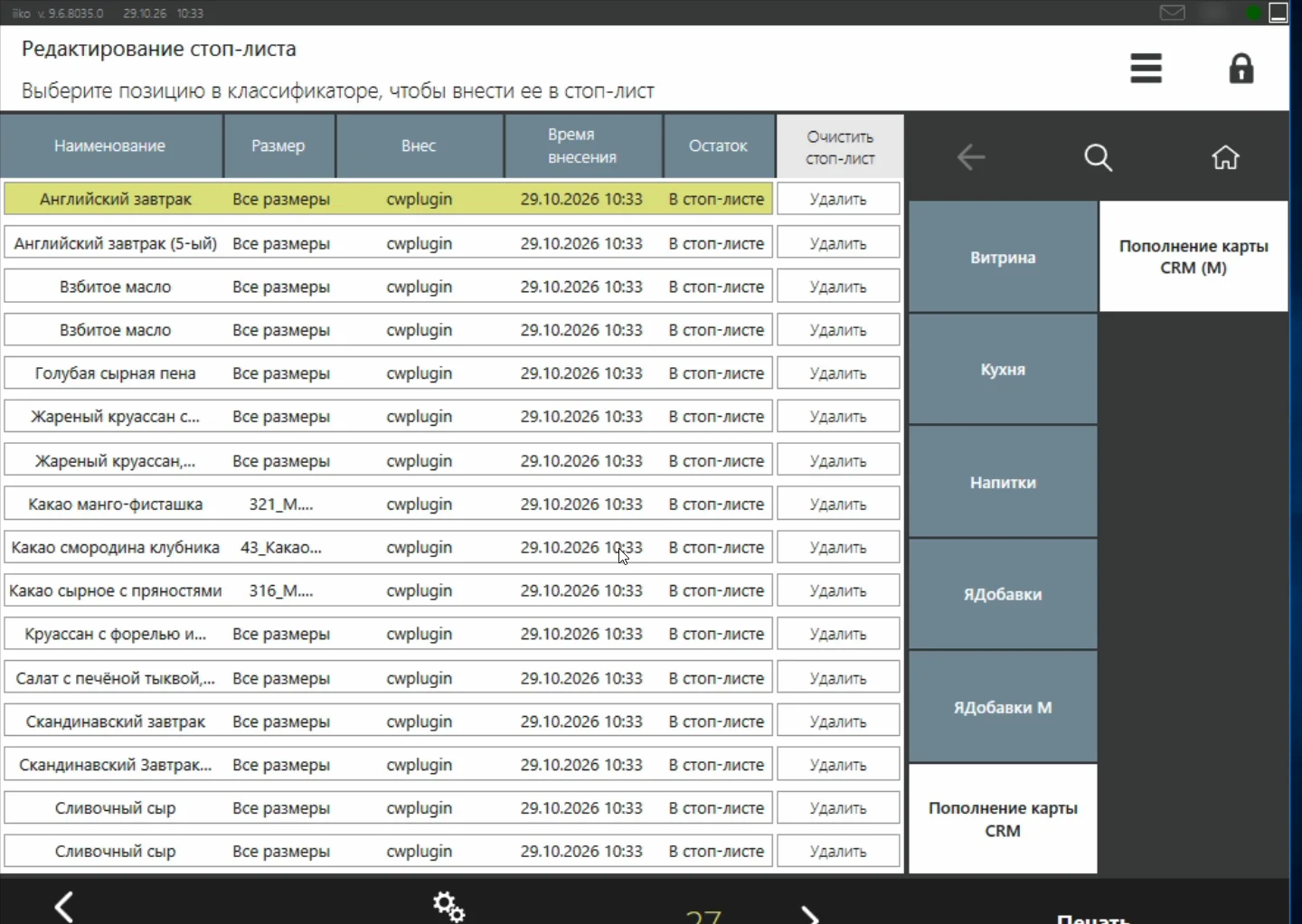
Позиции появятся в стоп-листе iikoFront на всех кассах ресторана, а в Stoplist.Tech — в стоп-листе ресторана с причиной «Нет ингредиента».
Что видно перед подтверждением
- Блюда и модификаторы, которые встанут на стоп. Если их больше 15, в конце указано, сколько ещё.
- Уже на стопе — сколько позиций с этим ингредиентом уже стоят на стопе. Их стоп по ингредиенту не трогает.
- Не встанут — блюда, которые можно продать без этого ингредиента: у них есть модификатор «Без …», например «Без кетчупа».
- Пропадёт выбор модификатора — в скольких блюдах гость не сможет выбрать модификатор с этим ингредиентом. Сами блюда остаются в продаже.
Какие позиции встают на стоп
- Блюда, в действующей техкарте которых есть этот ингредиент. Строки техкарты, которые в iiko действуют только в других подразделениях, не учитываются.
- Модификаторы с этим ингредиентом. Модификатор пропадает из выбора, а блюдо продаётся с другим вариантом, например комбо с другим напитком.
- Блюда, которые без модификатора не продать. Если в обязательной группе модификаторов на стоп встали все варианты, на стоп встаёт и само блюдо: иначе кассир не сможет его пробить.
- Размеры. Если ингредиент есть в техкарте только у некоторых размеров блюда, на стоп встают только эти размеры. Размеры, в которых блюдо не продаётся (выключены в iiko), не учитываются.
Блюда с модификатором «Без <ингредиент>» на стоп не встают: их можно продать без закончившегося ингредиента.
Снять стоп
- На кассе откройте Дополнения → Снять стоп по ингредиенту.
- Выберите стоп из списка. В строке видно ингредиент, дату и время, когда стоп поставили, и кто его поставил.
- Нажмите Снять стоп.
В продажу возвращается только то, что поставил на стоп этот стоп по ингредиенту. Остаются на стопе:
- позиции, которые стояли на стопе ещё до него, например их остановили вручную;
- позиции, которые держит другой стоп по ингредиенту, например блюдо и с колой, и с кетчупом, когда закончились оба.
Касса покажет, сколько позиций вернулось в продажу и сколько осталось на стопе.
Причина и кто поставил
Позиции, которые поставил на стоп стоп по ингредиенту, получают причину «Нет ингредиента». В комментарии указан ингредиент, из-за которого встала эта позиция. По причине их можно найти в отчёте.
Stoplist.Tech запоминает кассу и сотрудника iikoFront, который поставил стоп и который его снял. Постановка и снятие попадают в журнал как действия с ресурсом stoplist с названием ингредиента.
Откуда берутся техкарты
Stoplist.Tech загружает техкарты из iiko сам. Первая загрузка начинается при первом поиске ингредиента и занимает несколько минут, у больших сетей дольше. Потом изменения техкарт в iiko доходят до Stoplist.Tech обычно за 10–15 минут.
Сообщения на кассе
| Сообщение | Что делать |
|---|---|
| Техкарты из iiko ещё загружаются, попробуйте через несколько минут | Подождите и повторите. Если сообщение не пропадает больше часа, напишите в поддержку |
| Не нашли ингредиент «…» в техкартах | Введите другую часть названия, как в iiko |
| Нечего ставить на стоп | Все блюда с этим ингредиентом можно продать без него или их нет в меню ресторана |
| Все позиции с ним уже на стопе | Ничего делать не нужно: всё с этим ингредиентом уже на стопе. Стоп по ингредиенту в этом случае не ставится |
| Нет связи с Stoplist.Tech | Проверьте интернет на кассе и повторите |
| Касса ещё не подтверждена в Stoplist.Tech | Подтвердите кассу по коду из сообщения |
| Доступ этой кассы к Stoplist.Tech отозван | Создайте новый ключ кнопкой CWSL: новый ключ кассы и подтвердите кассу заново |
| Stoplist.Tech не узнал эту кассу | Проверьте, что касса подтверждена и что на ней верные дата и время |
| Функция недоступна в вашем тарифе | Напишите в поддержку |
| Stoplist.Tech не нашёл эту функцию | Проверьте параметр api_url в конфигурации или обновите плагин |