Стоп-лист ресторана
На странице ресторана видно его текущий стоп-лист, и здесь же им можно управлять: ставить блюда в стоп, задавать остаток, убирать позиции и очищать стоп-лист целиком. Изменения уходят на кассы через плагин за несколько секунд.
Чтобы открыть страницу, в разделе Стоп-листы нажмите Подробнее на карточке ресторана.
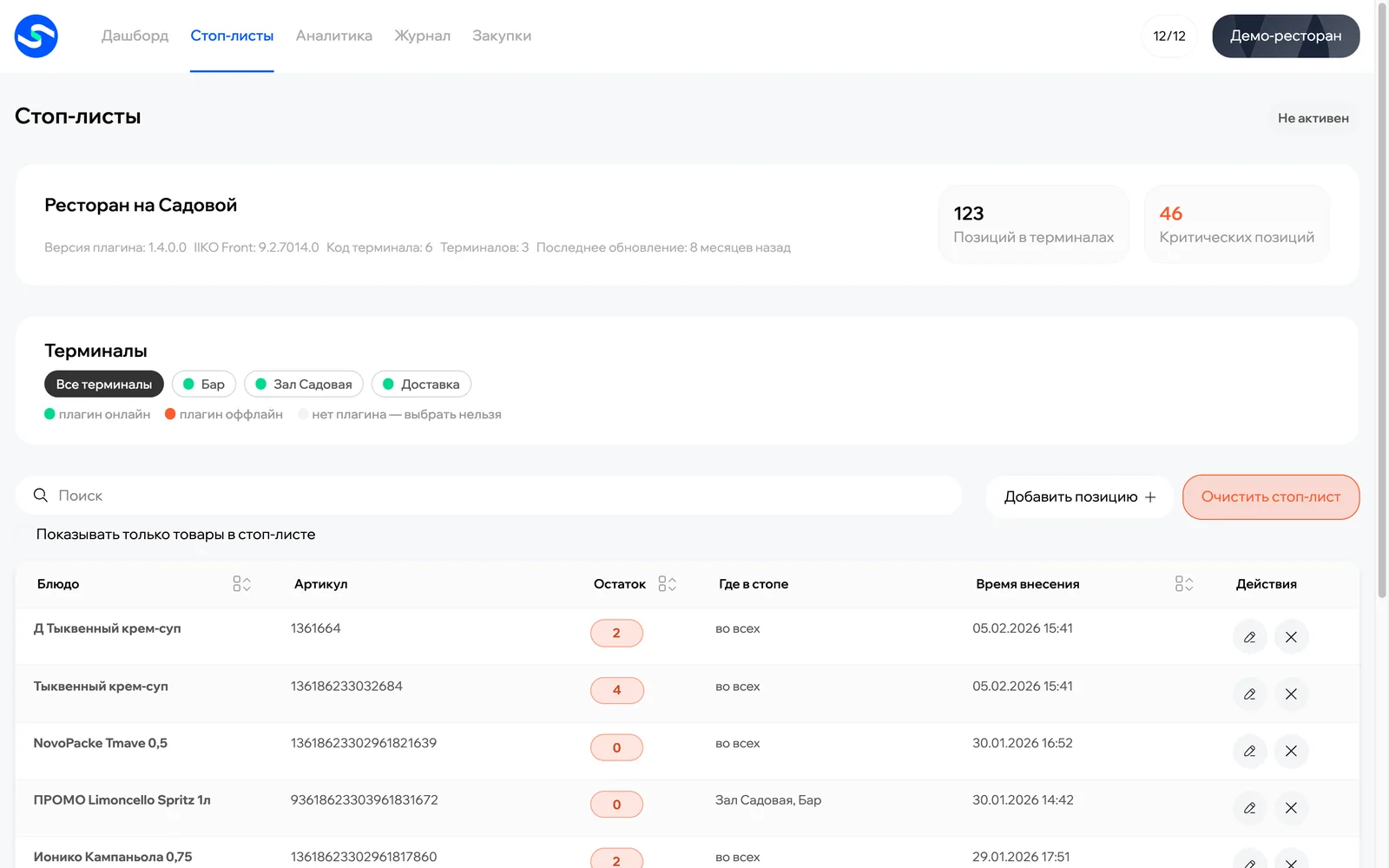
Шапка
- название ресторана и статус плагина;
- версия плагина, версия iikoFront, код терминала, число терминалов и время последнего обновления;
- Позиций в терминалах — сколько позиций в стопе на кассах ресторана;
- Критических позиций — сколько позиций с нулевым остатком.
Группы терминалов
Если в ресторане несколько групп терминалов (например, зал, бар и доставка), стоп-лист можно вести для каждой отдельно. В блоке Терминалы есть чип Все терминалы и по чипу на каждую группу. Цвет точки на чипе:
- зелёная — плагин на связи;
- красная — плагин не отвечает;
- серая — плагин в группе не установлен, выбрать её нельзя.
Если выбрать одну или несколько групп, кнопка очистки сработает только для них и будет называться Очистить для N групп.

Таблица стоп-листа
Над таблицей — поиск по блюдам и флажок Показывать только товары в стоп-листе. Колонки:
- Блюдо и Артикул;
- Остаток — сколько порций осталось; 0 — блюдо недоступно;
- Где в стопе — «во всех» или список терминалов;
- Время внесения;
- Действия: карандаш — изменить, крестик — убрать из стопа.
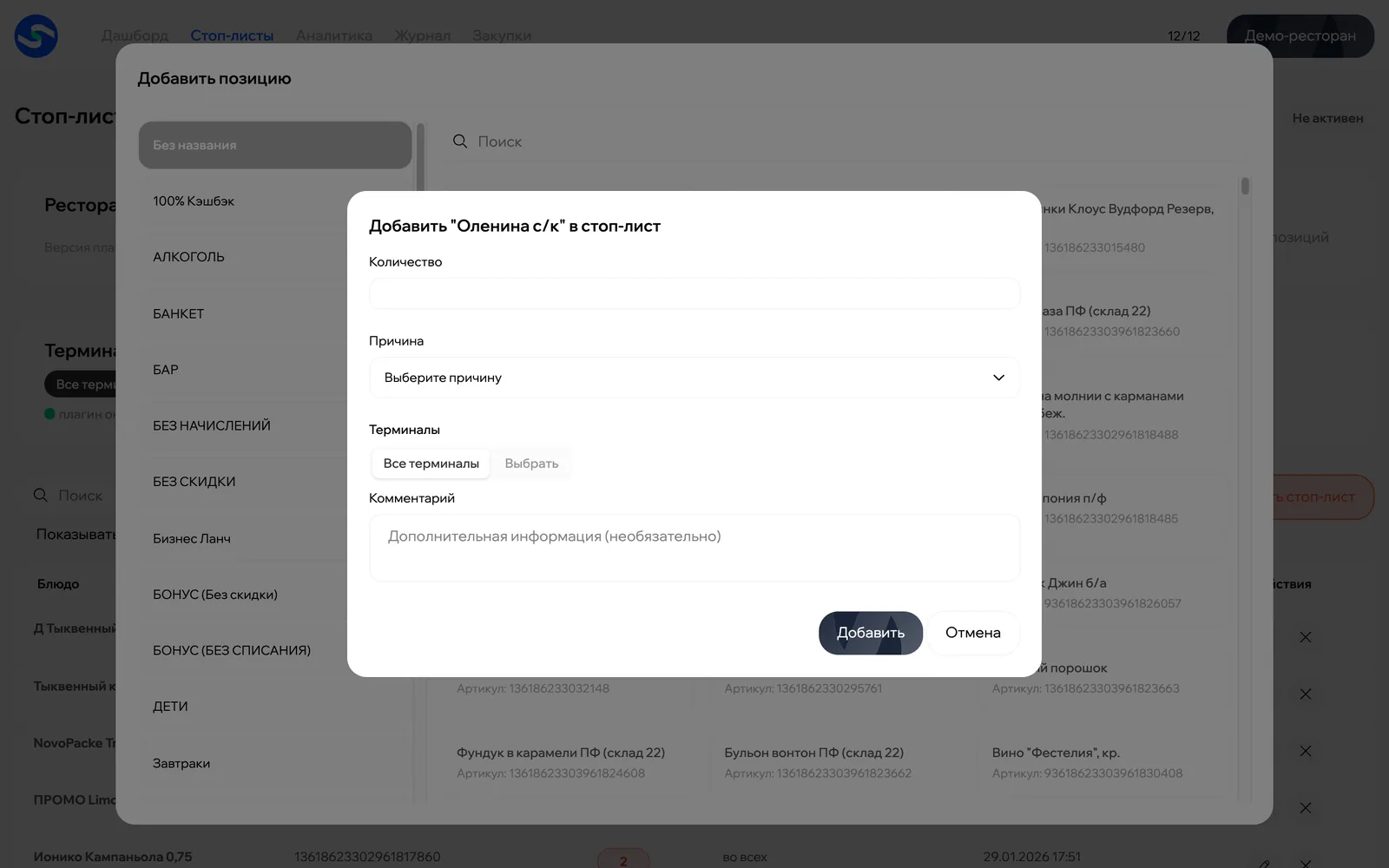
Поставить блюдо в стоп
- Нажмите Добавить позицию.
- Выберите категорию слева или найдите блюдо поиском и нажмите на него.
- Заполните форму:
- Количество — остаток порций. Чтобы блюдо стало недоступно совсем, укажите 0;
- Причина — почему блюдо в стопе, из справочника причин. Необязательно, но по причинам потом строится аналитика;
- Терминалы — Все терминалы или Выбрать конкретные. В списке только терминалы с плагином;
- Комментарий — любая пояснительная информация.
- Нажмите Добавить.
Изменить остаток или убрать из стопа
- Карандаш в строке открывает окно Изменить: поменяйте количество или терминалы и нажмите Сохранить.
- Крестик в строке убирает блюдо из стопа.
Очистить стоп-лист
Кнопка Очистить стоп-лист убирает из стопа все позиции ресторана или выбранных групп терминалов. Перед очисткой появится подтверждение.
Очистку можно делать автоматически, например каждое утро или при открытии смены: для этого есть шаблон «очистка стоп-лист» и правило.
Доступ
Нужен тариф с управлением стоп-листом, установленный плагин и политика на ресурс Stoplist с действиями View, Create, Update или Delete. Политикой можно ограничить сотрудника отдельными ресторанами и терминалами. Все изменения пишутся в журнал.