Сводка поставок и утверждение
Сводка поставок — рабочее место отдела закупок. Здесь видно, что заказали все рестораны на выбранную дату, кто ещё не отправил заявку и где не набрана минимальная сумма поставщика. Отсюда же поставки утверждают и выгружают в Excel.
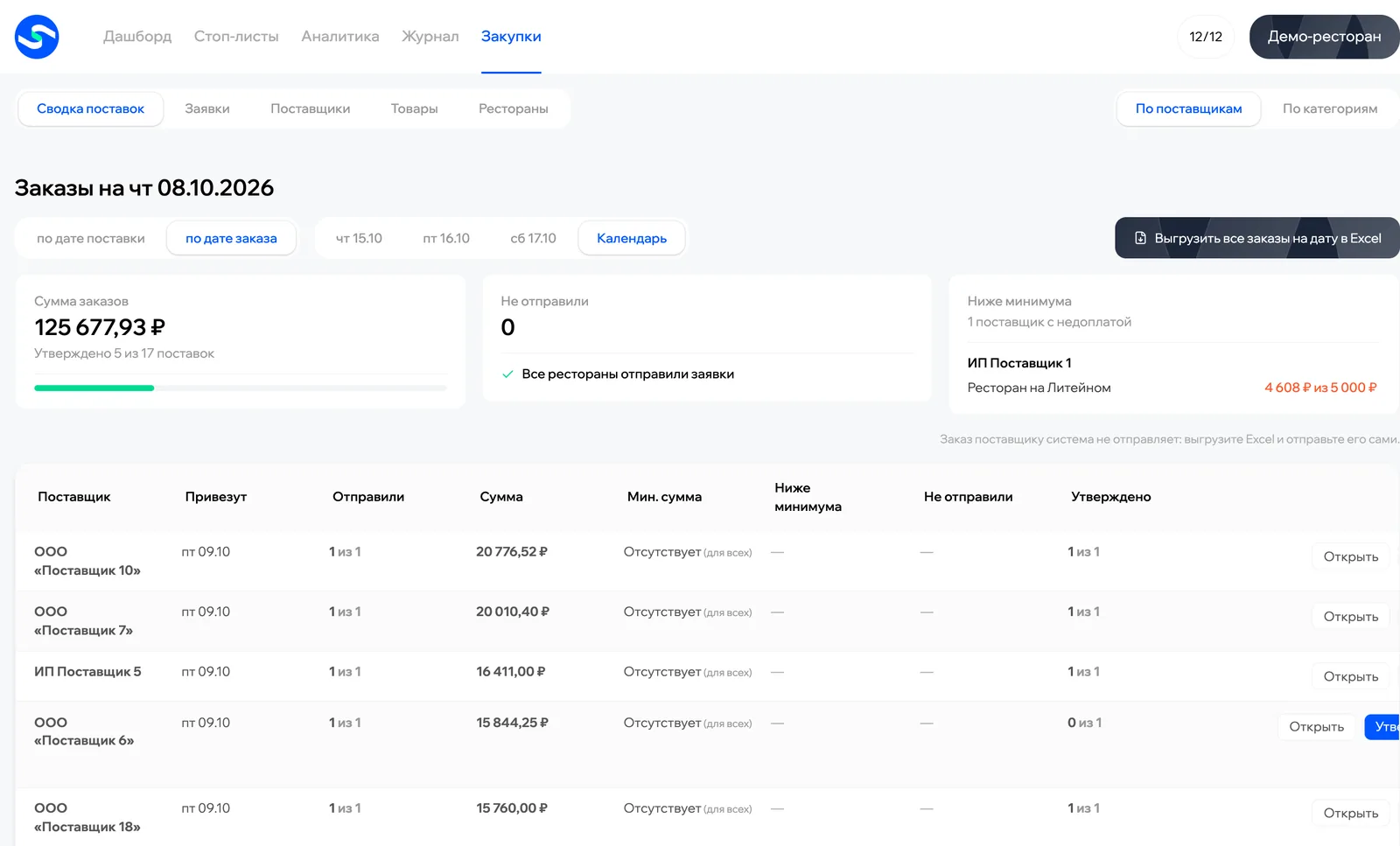
Дата и режим
- По дате заказа (по умолчанию) — заказы, которые нужно сделать в этот день; по дате поставки — что привезут в этот день.
- Кнопки вчера, сегодня, завтра и Календарь. По умолчанию выбрано «завтра».
- Выгрузить все заказы на дату в Excel — один файл со всеми заказами дня.
Сводка по поставщикам
Карточки сверху:
- Сумма заказов и сколько поставок уже утверждено;
- Не отправили — рестораны без отправленной заявки;
- Ниже минимума — поставщики, у которых заказ ресторана не дотягивает до минимальной суммы, с суммой «набрано из минимума».
В таблице по строке на поставщика: когда привезут, сколько ресторанов отправили заявки, сумма, минимальная сумма (общая и исключения для ресторанов), кто ниже минимума, кто не отправил и сколько утверждено.
Кнопки в строке:
- Открыть — матрица поставки, см. ниже;
- Утвердить — появляется, если есть отправленные и ещё не утверждённые заявки;
- Excel — выгрузка заказа этому поставщику.
Утверждение
Если все рестораны набрали минимум, Утвердить утверждает поставку сразу. Если кто-то ниже минимума, появится окно со списком таких заказов и тремя вариантами:
- Утвердить все — вместе с заказами ниже минимума;
- Утвердить только остальных — заказы ниже минимума остаются неутверждёнными;
- Нет — ничего не утверждать.
После утверждения выгрузите Excel и отправьте заказ поставщику: сам сервис поставщикам ничего не отправляет.
Сводка по категориям
Если переключить группировку на По категориям, строки соберутся по категориям товаров: сколько товаров, у каких поставщиков (с суммами), кто отправил и кто нет. По плашке поставщика открывается его поставка. Утверждать и выгружать нужно в группировке по поставщикам.
Матрица поставки
Открыть в строке поставщика показывает матрицу: по строкам товары, по колонкам рестораны с номерами заявок, последняя колонка — итог по товару. Внизу для каждого ресторана сумма, минимум и состояние заявки.
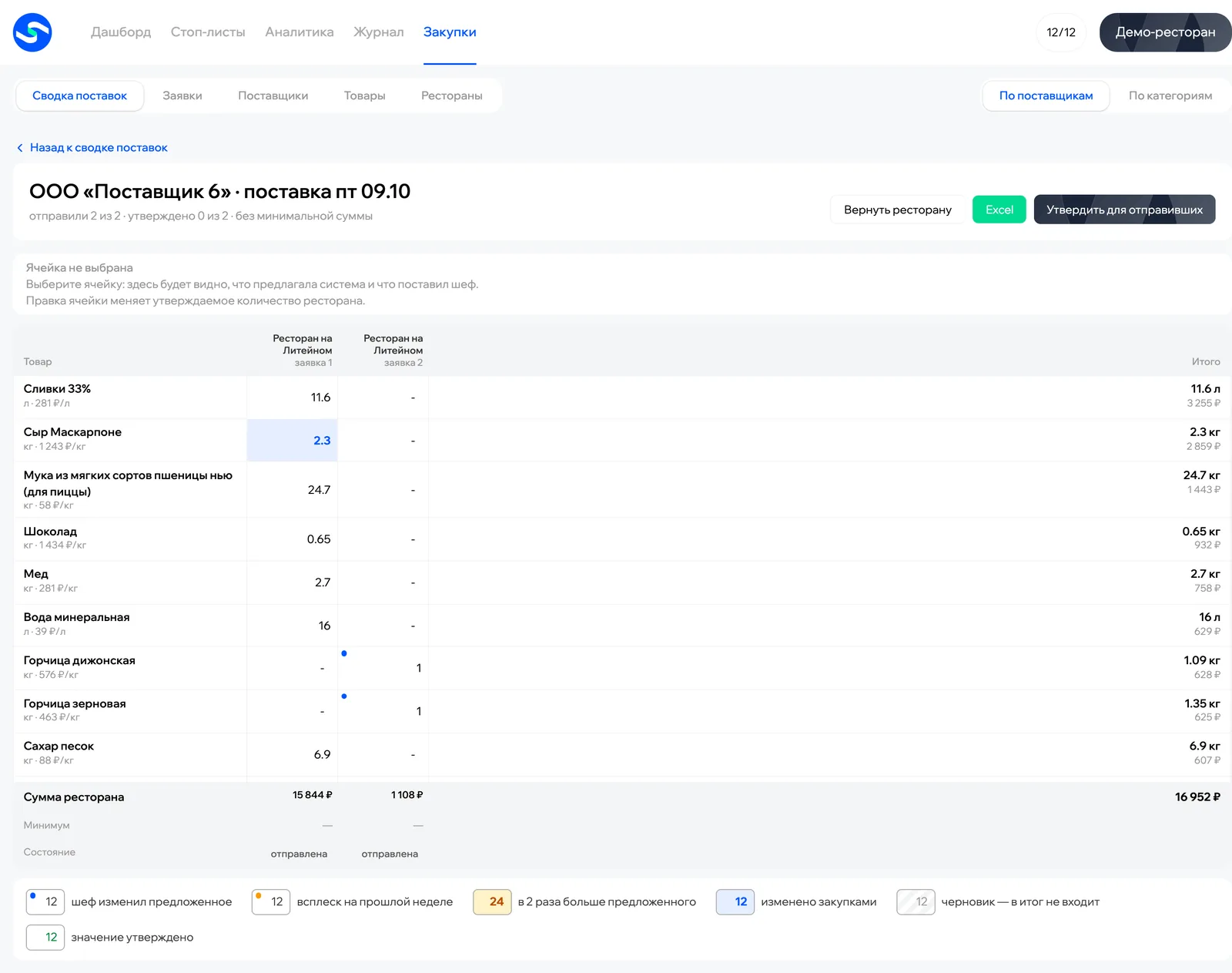
Цвета и отметки:
- синяя точка — шеф изменил предложенное количество;
- оранжевая точка — на прошлой неделе был всплеск расхода;
- жёлтая заливка — заказано в два раза больше предложенного;
- синяя заливка — количество изменили закупки;
- штриховка — черновик, в итог не входит;
- зелёный текст — значение утверждено.
Нажмите на ячейку: над матрицей появится, что предлагал сервис, что поставил шеф и что будет утверждено. Количество в ячейке можно поправить, пока заявка отправлена и не утверждена. Правка сохраняется сама и меняет утверждаемое количество, а то, что заказал шеф, остаётся в истории.
Перенести к другому поставщику
Выберите ячейку и нажмите Перенести к другому поставщику. В окне — другие поставщики этого товара: когда привезут, цена и сколько предложат. Перенести уберёт строку из этой поставки только для выбранного ресторана.
Вернуть заявку ресторану
Вернуть ресторану в шапке матрицы:
- выберите ресторан и заявку;
- напишите Комментарий шефу: что проверить или исправить;
- нажмите Вернуть заявку.
Вернётся вся заявка ресторана, по всем поставщикам. Шеф увидит комментарий над черновиком. Если поставка уже утверждена, вернуть заявку нельзя.
Другие кнопки матрицы
- Excel — выгрузка этой поставки;
- Утвердить для отправивших — утверждает заявки всех ресторанов, которые их отправили, без дополнительного подтверждения.
Доступ
Роль procurement_manager или политика на ресурс Procurement с действием Approve для утверждения.