Заявка ресторана
Заявка — это список товаров, которые ресторан заказывает на конкретную дату, разбитый по поставкам. Черновик сервис формирует сам, шефу остаётся проверить его и отправить в закупки.
Список заявок
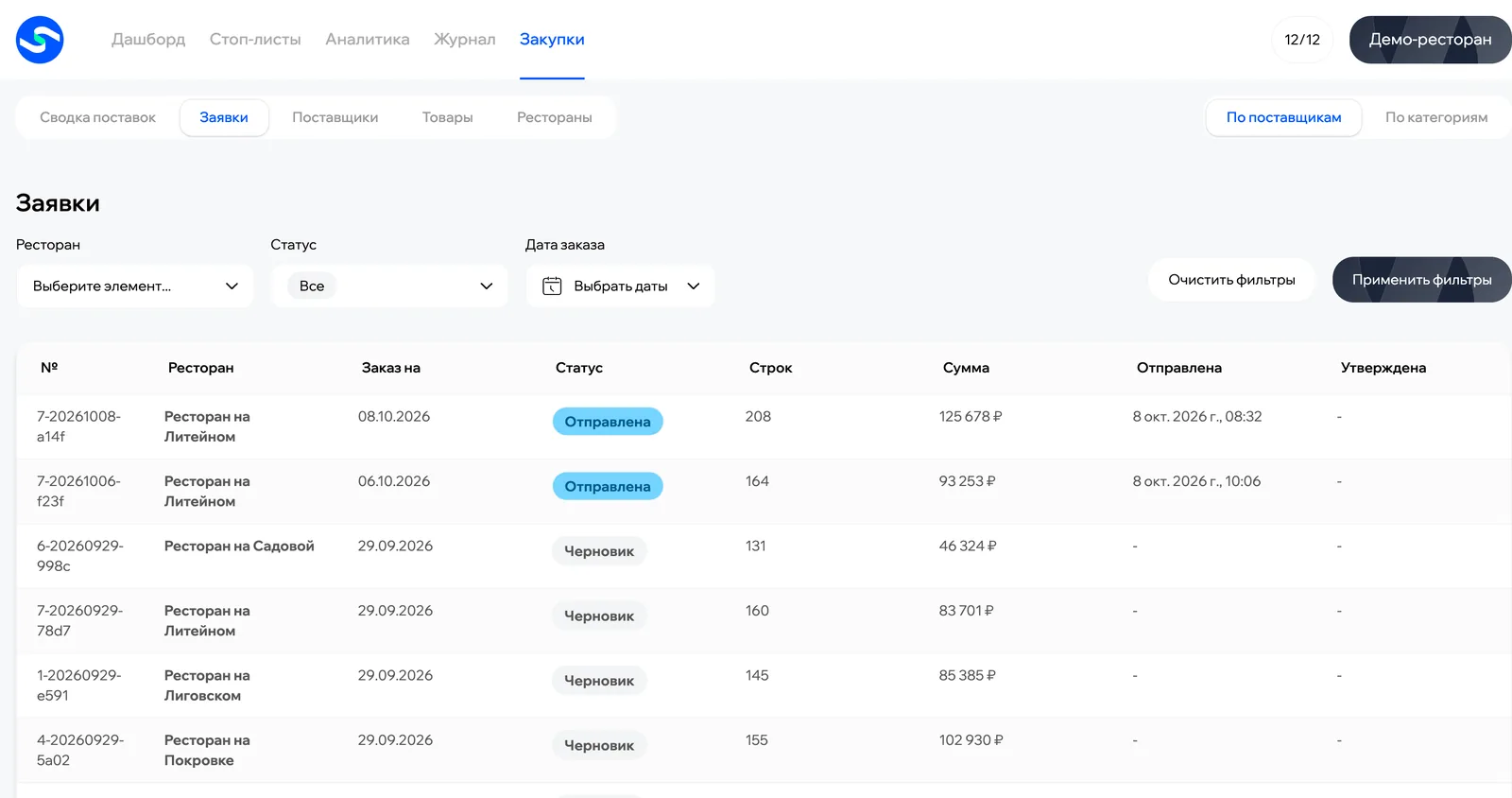
Вкладка Закупки → Заявки показывает заявки всех доступных ресторанов. Фильтры: ресторан, статус и диапазон дат заказа.
Колонки: номер заявки, ресторан, на какую дату заказ, статус, число строк, сумма, когда отправлена и когда утверждена. Номер заявки состоит из кода терминала, даты и короткого суффикса. Нажмите на строку, чтобы открыть заявку.
Шапка заявки
- дата заказа и статус;
- номер заявки и ресторан;
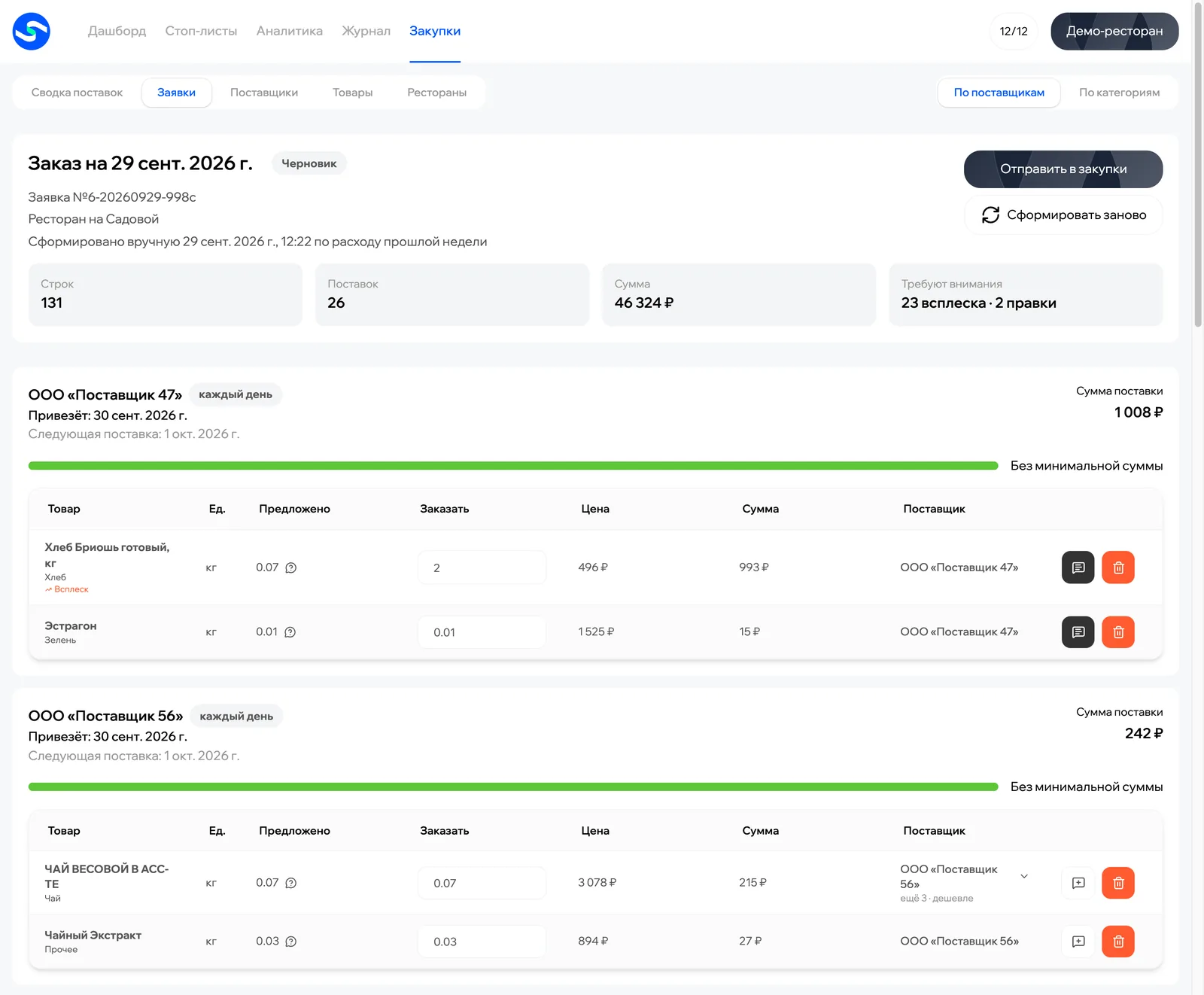
- как сформирована: вручную или автоматически, когда и по какому расходу — прошлой недели, среднему за несколько недель или с учётом остатков;
- у отправленной заявки — когда она ушла в закупки.
Карточки под шапкой: Строк, Поставок, Сумма и Требуют внимания — например, сколько поставок ниже минимума, сколько всплесков спроса и сколько правок.
Поставки
Строки заявки сгруппированы по поставщикам. У каждой поставки:
- поставщик и откуда взят его график поставок;
- Привезёт — дата этой поставки, Следующая поставка — когда поставщик приедет снова;
- Сумма поставки и полоса минимальной суммы: красная — набрано меньше 40 % минимума, жёлтая — меньше 100 %, зелёная — минимум набран.
Откуда график поставщика:
| Подпись | Откуда график |
|---|---|
| свой график ресторана | Исключение для ресторана в карточке поставщика |
| график задан закупками | Задан вручную в карточке поставщика |
| график по накладным | Вычислен по накладным этого ресторана |
| график по накладным сети | Вычислен по накладным всей сети |
| график ресторана по умолчанию | Общий график ресторана |
| каждый день | График не задан |
Строки заявки
- Товар — название, категория и метки: Всплеск (на прошлой неделе был необычно высокий расход), добавлено вручную, новый товар, нет цены;
- Ед. — единица измерения;
- Предложено — сколько предложил сервис. Значок ? объясняет расчёт;
- Заказать — сколько заказываете вы. Правка сохраняется сама;
- Цена и Сумма;
- Поставщик — если товар можно взять у других поставщиков, имя кликабельное, а под ним подсказка, сколько ещё вариантов и есть ли дешевле;
- иконки комментария к строке и удаления.
Почему предложено столько
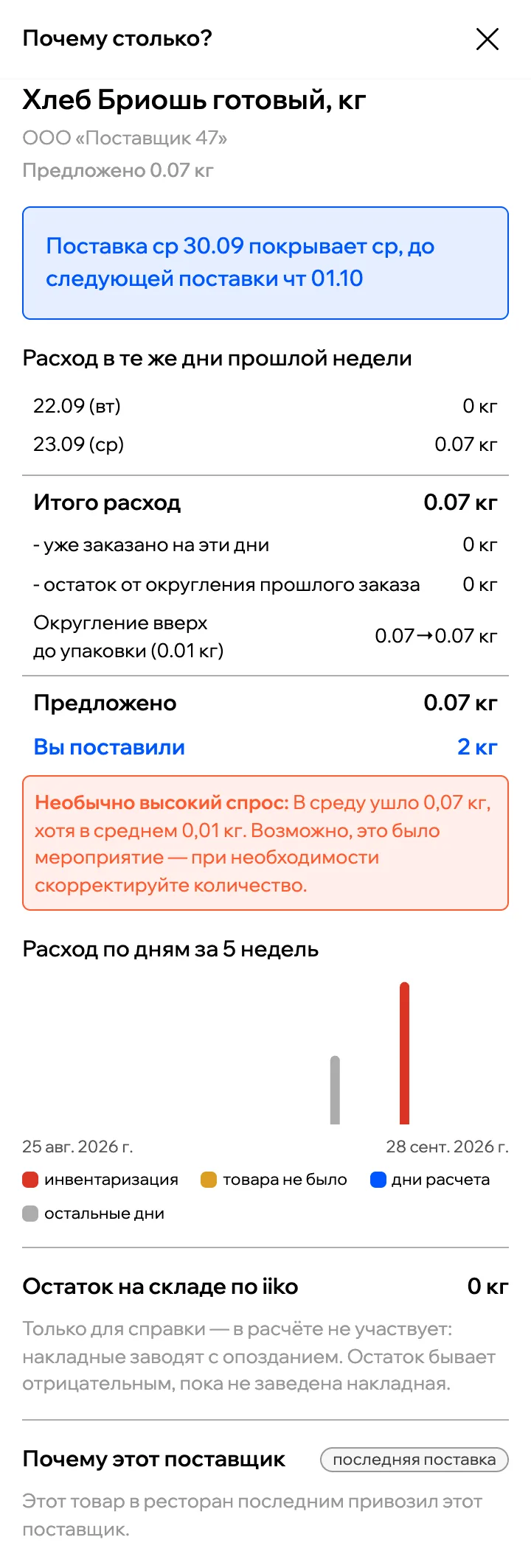
Значок ? рядом с предложенным количеством открывает панель Почему столько?:
- какие дни покрывает поставка — до следующей поставки этого поставщика;
- расход в те же дни прошлой недели, по дням;
- расчёт: общий расход минус то, что уже заказано на эти дни, минус остаток от округления прошлого заказа, затем округление вверх до упаковки;
- предупреждение о необычно высоком спросе, если был всплеск;
- график расхода по дням за пять недель с отметками инвентаризаций и дней, когда товара не было;
- остаток на складе по iiko — только для справки: накладные часто заводят с опозданием, поэтому в расчёте остаток не участвует (кроме режима «С учётом остатков»);
- почему выбран этот поставщик: выбор ресторана, правило сети или последняя поставка.
Сменить поставщика
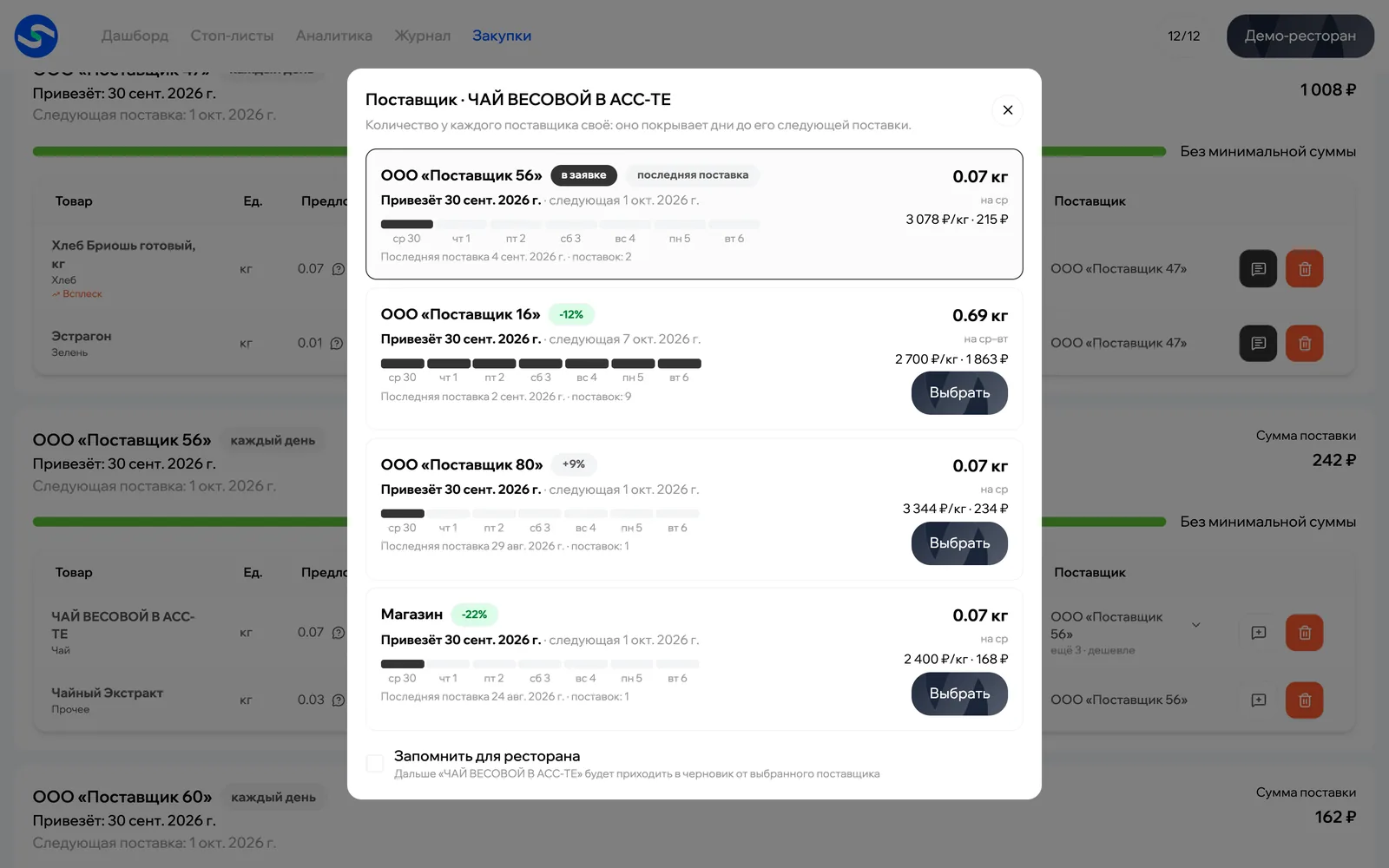
Нажмите на имя поставщика в строке. В окне — все поставщики, у которых есть этот товар. На карточке поставщика:
- цена и разница с текущей в процентах;
- когда привезёт и когда следующая поставка;
- количество: у каждого поставщика своё, потому что оно покрывает дни до его следующей поставки;
- когда он последний раз возил этот товар.
Нажмите Выбрать. Флажок Запомнить для ресторана закрепит выбор: дальше этот товар будет приходить в черновики ресторана от нового поставщика.
Добавить или удалить товар
- Блок Добавить товар внизу заявки ищет по номенклатуре, от трёх букв. В результатах видно, у кого и почём ресторан брал товар последний раз. Добавить создаёт строку с количеством 1.
- Корзина в строке удаляет товар из заявки после подтверждения.
- Иконка комментария добавляет пояснение к строке, например «нужен охлаждённый».
Отправить, пересчитать, отозвать
- Отправить в закупки — отправляет заявку сразу, без подтверждения.
- Сформировать заново — пересчитывает черновик или возвращённую заявку. Ваши правки при этом пропадут.
- Отозвать — забрать отправленную заявку обратно, пока её не утвердили.
Поле Комментарий для отдела закупок внизу — общий комментарий к заявке. После отправки его нельзя изменить.
Блок Скоро в заявке показывает поставщиков, у которых сегодня заказывать не нужно, и когда будет их следующий заказ.
Автосохранение
Количества, комментарии и смена поставщика сохраняются сами примерно через секунду. Индикатор показывает «Сохранение…», «Сохранено» или «Не удалось сохранить» с кнопкой повтора. Если заявку в это время изменили в другом окне, появится просьба обновить страницу.
Возвращённая заявка
Если отдел закупок вернул заявку, она получает статус Возвращена, а над черновиком появляется комментарий закупщика. Исправьте заявку и отправьте снова.
Доступ
Роль procurement_chef для своего ресторана или procurement_manager. Кнопки показываются только тем, кому разрешено соответствующее действие.